Há duas formas de aproveitar um projeto de outra aplicação: incluí-lo inteiro no Domínio ou abri-lo temporariamente e copiar só os itens desejados.
Introdução
É comum precisar reaproveitar, em uma nova aplicação, Telas, Drivers ou outros objetos já desenvolvidos em outra. Para reutilizar um projeto (.prj) em outro Domínio, há duas formas: incluir o projeto inteiro no Domínio ou abrir o projeto temporariamente e copiar apenas os itens desejados.
1. Preparação
Copie o arquivo .prj e as bibliotecas (.lib) que ele utiliza para a pasta do arquivo .dom de destino, ou para uma subpasta dela. Assim o caminho do arquivo fica relativo ao Domínio, evitando problemas caso o Domínio seja movido de pasta ou acessado como Domínio Remoto.
2. Forma 1: incluir o projeto inteiro no Domínio
Indicada quando todo o conteúdo do projeto será reaproveitado.
- Abra o Domínio de destino no E3 Studio.
- Abra o arquivo
.prjcopiado. O E3 Studio exibe a mensagem “O projeto ‘\novo.prj’ não pertence ao Domínio ativo. Deseja incluí-lo?”. Clique em Sim para incluí-lo no Domínio.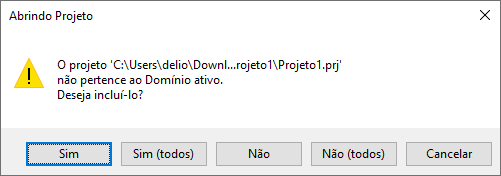
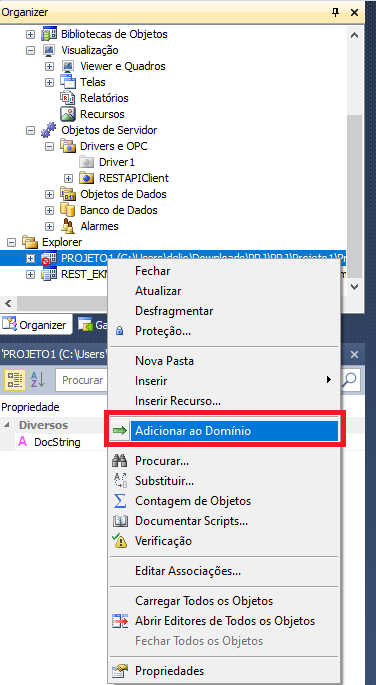
- Caso tenha respondido Não, o projeto fica aberto apenas no modo Explorer do Organizer, que mostra os projetos abertos, pertencentes ou não a um Domínio. Para incluí-lo, clique com o botão direito do mouse no projeto e selecione a opção Adicionar ao Domínio.
- Repita o procedimento para as bibliotecas (
.lib) das quais o projeto depende. - Execute a Verificação de Domínio e salve.

O projeto também pode ser adicionado pelo E3 Admin: clique com o botão direito do mouse no ícone do E3 Admin, na Área de Notificações do Windows, selecione Domínio – Opções, aba Projetos, e clique em Adicionar, informando o nome do arquivo com caminho relativo ao diretório do Domínio (ex.: Telas.prj ou Hidro\Estacao1.prj).
3. Forma 2: abrir temporariamente e copiar os itens desejados
Indicada quando apenas parte do projeto será reaproveitada (algumas Telas, Drivers, Tags, Alarmes etc.).
- Com o Domínio de destino aberto no E3 Studio, abra o arquivo
.prjde origem e, na mensagem “Deseja incluí-lo?”, clique em Não. O projeto fica aberto no modo Explorer do Organizer, com o ícone de projeto desabilitado, sem fazer parte do Domínio. - Copie os objetos desejados um de cada vez: selecione o objeto no projeto de origem, mantenha pressionada a tecla CTRL e arraste-o até o projeto de destino, soltando o botão do mouse sobre ele. No modo Domínio do Organizer, o projeto de destino fica em Configuração\Arquivos; no modo Explorer, solte o objeto sobre o item pai do projeto (o nome do projeto). Também é possível selecionar o objeto, copiá-lo com CTRL + C e colá-lo com CTRL + V no projeto de destino.
- Repita o procedimento para cada objeto a ser copiado (Telas, Drivers, Tags etc.).
- Ao terminar, clique com o botão direito do mouse no projeto de origem e selecione Fechar. Se ele tiver sido adicionado ao Domínio, use antes a opção Remover do Domínio (o arquivo não é apagado do disco).
- Execute a Verificação de Domínio e salve.
4. Observações
- Associações e referências: objetos copiados mantêm as Associações e os scripts originais (ex.:
Dados.Tag1). Os objetos referenciados precisam existir no Domínio de destino. Para ajustar várias Associações de uma vez, use as opções Editar Associações ou Procurar e Substituir do Organizer. - Objetos ElipseX: XControls, XObjects e XFolders são definidos em bibliotecas. A
.libcorrespondente também deve fazer parte do Domínio de destino. - Verificação de Domínio: após qualquer uma das formas, execute-a para identificar erros de configuração, como objetos com o mesmo nome (ex.: os dois projetos têm um Servidor de Dados chamado
Dados), Associações ilegais e arquivos.prj/.libfora da pasta do Domínio. Clicar duas vezes em um erro da lista seleciona o objeto correspondente no Organizer.
Artigos relacionados
- KB-16979: Copiando telas através do E3Studio
- KB-35271: Mensagem de aviso sobre o caminho do arquivo PRJ ou LIB
- KB-35331: Abrindo múltiplos arquivos *.dom simultaneamente no E3Studio
- KB-26435: Erro de navegação ao inserir Biblioteca em um Domínio
- Criando modelos para a ferramenta de importação e exportação do E3 Studio
- Boas práticas no desenvolvimento e gestão das aplicações baseadas em Elipse E3