1) Introdução
O Alias Local é uma ferramenta do Elipse E3 que facilita a migração dos objetos de uma aplicação local para um Domínio Remoto, ou seja, pode-se configurar todos os objetos de servidor da aplicação local, como Históricos, Servidor de Alarmes, Configurador de Alarmes, Drivers e Tags, utilizando esta ferramenta. Isso acontece porque o recurso de Alias Local permite que a aplicação local já seja configurada de maneira que os seus scripts e as suas associações atendam à sintaxe necessária para o seu correto funcionamento quando colocada em um Domínio Remoto.
O foco deste artigo será a migração das telas de uma aplicação servidora de um Domínio Remoto para uma aplicação cliente de Domínio Remoto.
2) Entendendo a necessidade do uso de um Alias Local
Atualmente, o E3 apresenta o recurso de Domínios Remotos, cuja configuração define que haverá comunicação entre diferentes Servidores de Domínios, onde uma aplicação poderá compartilhar informações com outra. O Domínio que fornece dados a outro é chamado de Domínio Servidor (aplicação local); já o Domínio que utiliza estes dados é chamado de Domínio Cliente (aplicação remota). Os Domínios Remotos permitem que os objetos do servidor de uma aplicação local sejam acessados por uma aplicação remota. No entanto, este recurso ainda não permite que se tenha acesso às telas da aplicação local diretamente via Domínio Remoto.
Então, como colocar as telas dessa aplicação local no Domínio da aplicação remota?
Para se ter acesso às telas da aplicação local através da aplicação remota, deve-se adicionar o arquivo .PRJ da aplicação local que contém as telas desejadas ao Domínio Remoto. Se os drivers da aplicação estiverem no mesmo .PRJ das telas, deve-se ter o cuidado de eliminar os drivers responsáveis pela comunicação, uma vez que a estação que rodará o Domínio Remoto pode não ter acesso ao CLP. Para evitar mais trabalho e facilitar o projeto, recomenda-se criar um arquivo .PRJ exclusivo para os drivers de comunicação e dessa maneira adicionar ao Domínio Remoto somente o arquivo .PRJ que contém as telas da aplicação local.
Exemplo: Aplicação Local com um arquivo ProjetoAliasLocal.prj (que contém as telas) e outro arquivo ProjetoDriver.prj (que contém o driver de comunicação) incorporados ao Domínio da aplicação local:

Figura 1: Projetos da Aplicação Local
Exemplo: Aplicação Remota somente com o projeto ProjetoAliasLocal.prj (que contém as telas da aplicação Local) incorporado ao Domínio Remoto:
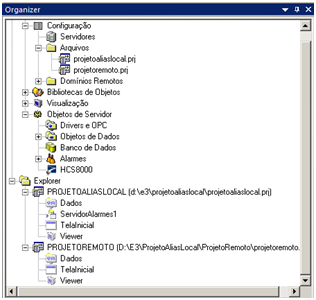
Figura 2: Projeto remoto
Porém, os links dos objetos de tela (SetPoints, Displays, etc.) do arquivo .PRJ da aplicação local, que foi adicionado ao Domínio Remoto, continuam apontando para os tags de comunicação, servidores de alarmes, históricos e outros objetos do servidor da aplicação local, e como alguns desses objetos de dados da aplicação local não existem mais no Domínio Remoto, ocorrerá uma série de erros que impedirão o correto funcionamento da aplicação.
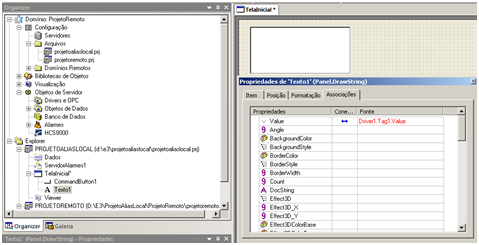
Figura 3: Erro nas associações do Domínio Remoto
Então, como garantir que a aplicação remota funcione corretamente com as telas da aplicação local adicionadas à aplicação remota?
A melhor solução é utilizar o recurso de Alias Local do E3 para fazer a configuração da aplicação local. Isso porque esta ferramenta permite a criação de um Domínio Remoto na aplicação local que aponte para si mesmo, ou seja, que aponte para o próprio Domínio e para a própria máquina onde esteja a aplicação local. Ao configurar a aplicação local, deve-se associar todos os objetos de tela e fazer com que todos os scripts acessem os tags passando pelo Domínio Remoto adicionado. Assim, quando se adiciona as telas da aplicação local à aplicação remota, os links de todos os objetos de tela ficam direcionados para os tags e objetos de dados da aplicação local, porém via Domínio Remoto, evitando erros e garantindo o bom e correto funcionamento do sistema.
A Figura 4 mostra o ProjetoAliasLocal.prj, adicionado ao Domínio Remoto cliente, com o link de um SetPoint apontando para o mesmo Tag1 da Figura 3, porém via recurso de Alias Local:
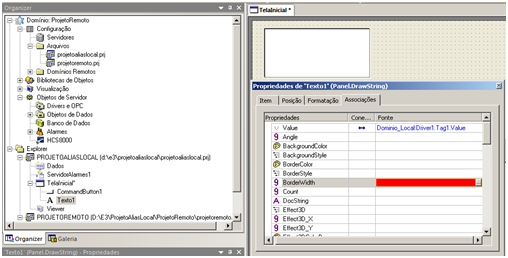
Figura 4: Projeto no Domínio Remoto cliente
3) Trabalhando com o Alias Local
Para configurar a aplicação local utilizando o recurso de Alias Local, siga estes procedimentos:
1. Crie um novo Domínio, que será a aplicação local do sistema. Para este artigo, foi criada uma aplicação chamada ProjetoAliasLocal, localizada no diretório D:\E3\ProjetoAliasLocal.
2. Acesse as opções de domínio da aplicação criada no passo anterior, clicando com o botão direito do mouse no ícone do E3Admin, na Barra de Tarefas do Windows:
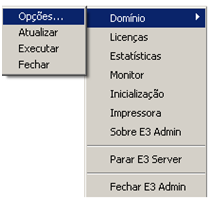
Figura 5: Menu contextual do E3 Admin
3. Acesse a aba Domínios Remotos:
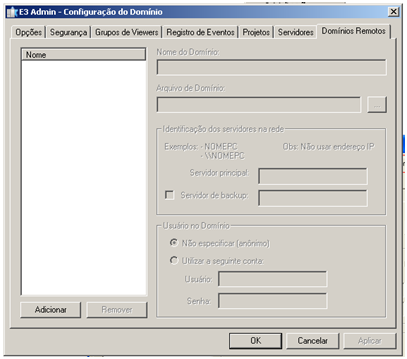
Figura 6: Aba de configuração de Domínios Remotos
4. Adicione um novo Domínio com um nome arbitrário (sugestão: Dominio_Local):

Figura 7: Inclusão de um novo Domínio Remoto
5. Aponte para o arquivo de Domínio local, que neste exemplo é D:\E3\ProjetoAliasLocal\ProjetoAliasLocal.dom:
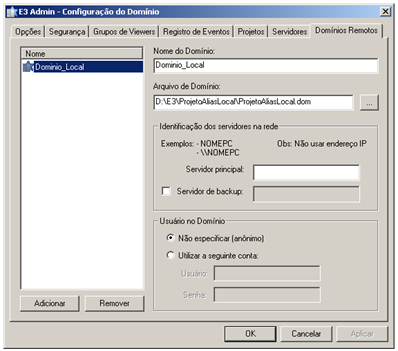
Figura 8: Especificação do arquivo de Domínio local
6. Coloque o nome da própria máquina que contém o arquivo de Domínio local. Neste artigo, o nome da máquina na rede é Musarra (não utilize o endereço IP):
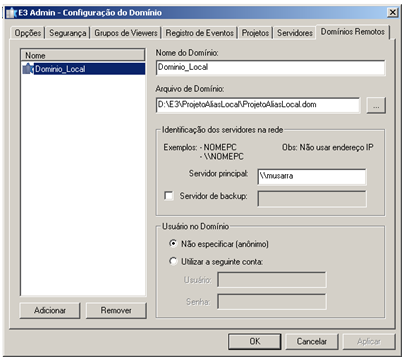
Figura 9: Especificação da máquina de rede
Com estes passos, o Domínio local foi configurado através do recurso de Alias Local. Assim, quando forem feitas as associações e os scripts com os objetos de tela da aplicação local, deve-se sempre utilizar os objetos do servidor local, via Domínio Remoto. Isso deve ser feito através do AppBrowser:
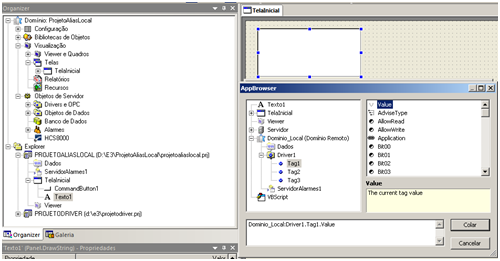
Figura 10: Acesso ao Domínio local pelo AppBrowser
P: É possível reconhecer um alarme da aplicação local através de um comando dado pelo domínio remoto?
R: Sim, isto é possível e pode ser feito através de um script como o seguinte, que poderá ser feito em um evento conveniente de um objeto de tela ou do servidor remoto:
Application.GetObject(“Dominio_Local:ServidorAlarmes1”).AckAllAlarms()
Este script foi feito através do método AckAllAlarms do Servidor de Alarmes da aplicação local, localizada via Domínio Remoto pelo AppBrowser:

Figura 11: Método AckAllAlarms do Servidor de Alarmes local
Este é apenas um do métodos. É possível utilizar também o reconhecimento de áreas específicas utilizando o método AckArea do Servidor de Alarmes ou o reconhecimento individual de um alarme diretamente na fonte do alarme (AlarmSource).
A partir da versão 3.1 do E3, o reconhecimento dos alarmes da aplicação local também pode ser feito através do E3Alarm de uma tela do Domínio Remoto cliente. Isto ocorre porque o E3Alarm consegue localizar o Servidor de Alarmes da aplicação servidora:
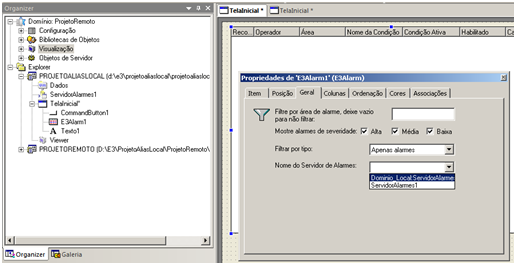
Figura 12: Configuração do Servidor de Alarmes
4) Considerações Finais
O objetivo da ferramenta Alias Local é garantir que a aplicação que será servidora de um Domínio Remoto seja configurada da melhor maneira para promover a migração fácil, rápida e confiável de um arquivo .PRJ (que contém as telas) para a aplicação remota. A implementação desta ferramenta deve ser feita e definida sempre no início da aplicação e deve seguir os passos descritos neste artigo.