Este artigo demonstra como configurar e efetuar o envio de mensagens no Microsoft Teams via uma aplicação Elipse E3/Elipse Power.
O Microsoft Teams é o hub de colaboração em equipe no Microsoft 365. Com ele, é possível conectar-se e colaborar com qualquer pessoa em praticamente qualquer lugar. Mantenha conexão constante e acesse conteúdo compartilhado a qualquer momento para aprender, planejar e inovar, juntos. Utilize sua aplicação Elipse E3/Power para enviar mensagens e colaborar com sua equipe via Microsoft Teams.
Para essa integração, será utilizado o Power Automate Workflows, disponível diretamente no Microsoft Teams, que permite receber requisições HTTP externas e publicar mensagens automaticamente em canais ou chats. Essa abordagem oferece maior flexibilidade, controle e segurança na comunicação entre o Elipse E3/Power e o Teams.
Configurando o Power Automate Workflows no Microsoft Teams
- Abra o aplicativo Microsoft Teams e acesse o canal desejado.
- Clique nos três pontos (…) ao lado do nome do canal e selecione “Workflows”.
- Na janela do Workflows, pesquise pelo template “Post to a channel when a webhook request is received” (ou equivalente em português: “Enviar alertas de webhook para um canal“).
- Clique no template, informe um nome para o fluxo e confirme o canal de destino.
- Clique em “Salvar” para criar o fluxo.
- Após a criação, uma URL de webhook será gerada automaticamente. Copie essa URL — ela será usada como endpoint no script do Elipse E3/Power. Exemplo de URL gerada:
https://default.environment.api.powerplatform.com:443/powerautomate/automations/direct/workflows//triggers/manual/paths/invoke?api-version=1&sp=/triggers/manual/run&sv=1.0&sig=
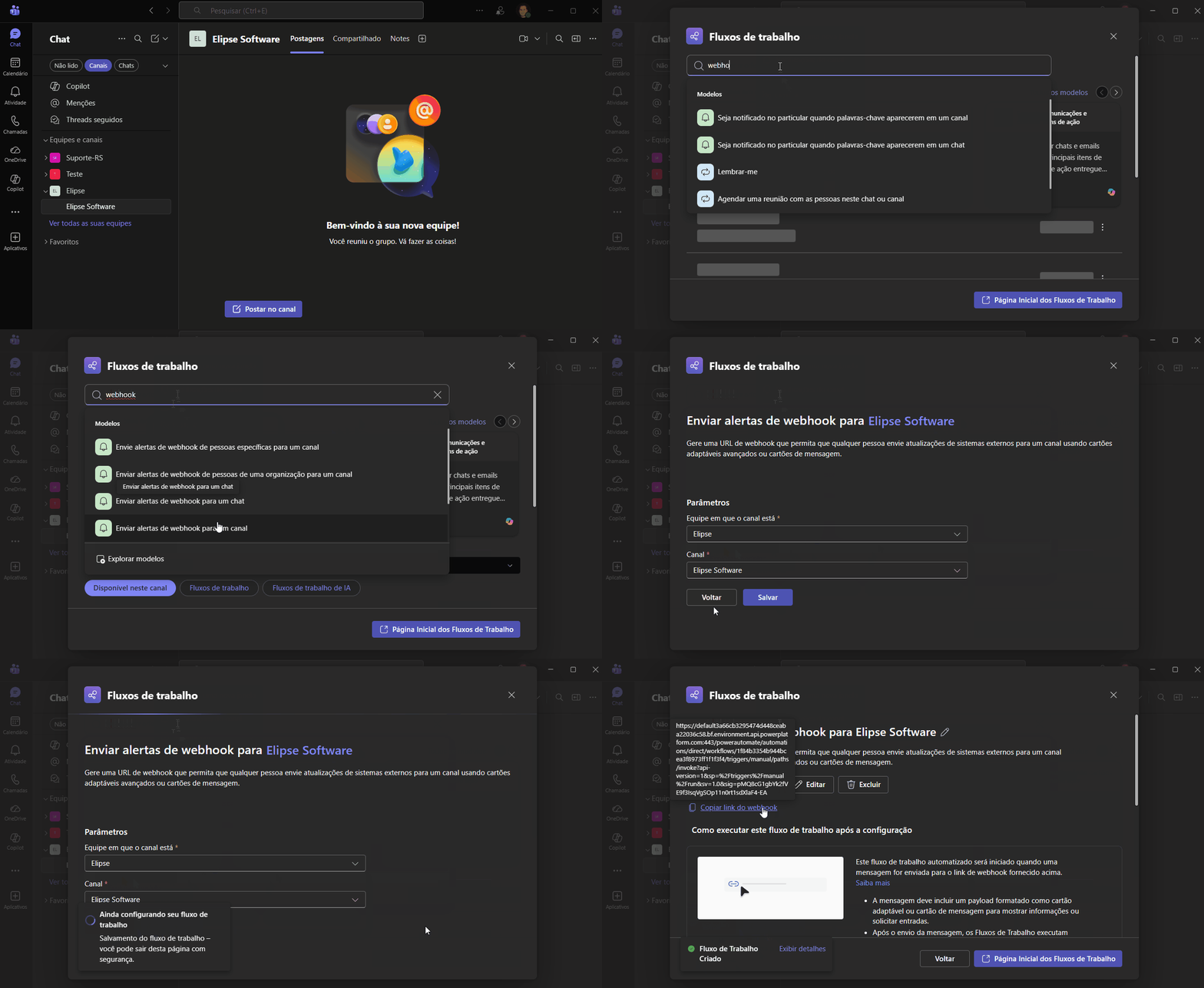
Enviando mensagens a partir do E3 via Power Automate Workflows
A variável URL do script deve apontar para a nova URL gerada pelo Power Automate Workflows (conforme item 6 da seção anterior).
Dim objXmlHttpMain , URL

strJSONToSend = "{""type"":""message"",""attachments"":[{""contentType"":""application/vnd.microsoft.card.adaptive"",""contentUrl"":null,""content"":{""$schema"":"_
&"""http://adaptivecards.io/schemas/adaptive-card.json"",""type"":""AdaptiveCard"",""version"":""1.2"",""body"":[{""type"": ""TextBlock"",""text"":"_
& """For Samples and Templates, see [https://adaptivecards.io/samples](https://adaptivecards.io/samples)""},{""type"": ""Image"",""url"": ""https://adaptivecards.io/content/cats/3.png""}]}}]}"

'Texto Simples
'strJSONToSend ="{""type"":""message"",""attachments"":[{""contentType"":""application/vnd.microsoft.card.adaptive"",""content"":{""type"":""AdaptiveCard"",""version"":""1.2"",""body"":[{""type"":""TextBlock"",""text"":""Hello World"",""wrap"":true}]}}]}"

URL = "https://default.environment.api.powerplatform.com:443/powerautomate/automations/direct/workflows//triggers/manual/paths/invoke?api-version=1&sp=/triggers/manual/run&sv=1.0&sig="

Set objXmlHttpMain = CreateObject("Msxml2.ServerXMLHTTP")
On Error Resume Next
objXmlHttpMain.open "POST",URL, False
If Err Then            'handle errors
   Msgbox Err.Description & " [0x" & Hex(Err.Number) & "]"
End If
On Error Goto 0
objXmlHttpMain.setRequestHeader "Content-Type", "application/json"
objXmlHttpMain.send strJSONToSend
strResponse = objXmlHttpMain.responseText
msgbox strResponse
Artigos Relacionados
- Consumindo e enviando dados de um webservice que utiliza o formato JSON.
- Criando um “bot” ativo no EPM que envia mensagens de ocorrências para o Microsoft Teams.

Boa tarde
Para enviar uma variável de processo nesta mensagem, teria algum exemplo?
Bom dia, assim como solicitado pelo Milton. Poderiam fazer um exemplo utilizando uma variável de processo? A idéia é utilizar os alarmes para informar por teams.
Obrigado