É bastante comum o uso de planilhas auxiliares do Excel na automação de geração de códigos, graças a funcionalidades como cópia sequencial de células e separação das informações em colunas e linhas, entre outras. O padrão a ser utilizado fica a critério do usuário.
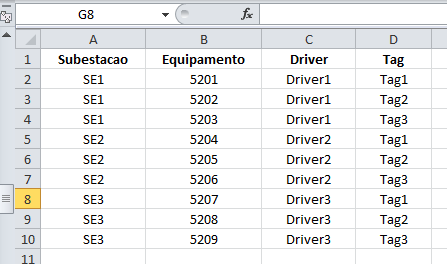
Fig. 2.1: Exemplo de planilha auxiliar
Após ser gerada a planilha, as informações podem ser lidas de diversas formas. Apresentamos aqui duas sugestões que consideramos as mais práticas:
1. Salve a planilha em formato .csv. Feito isto, utilize os métodos do FileSystemObject para ler o arquivo por script. Para fazer isto, siga os procedimentos do artigo KB-12658: Como ler/escrever em arquivos texto (TXT) pelo E3. Os procedimentos deste artigo também se aplicam ao formato .csv.
ou
2. Utilize o Microsoft Access para importar a planilha do Excel e gerar uma nova tabela no banco de dados. O software possui um wizard que auxilia neste procedimento:
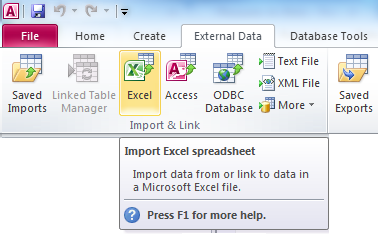
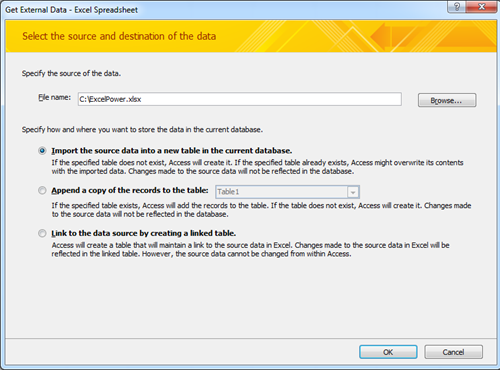
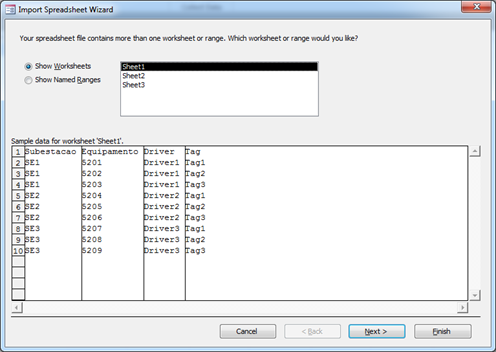
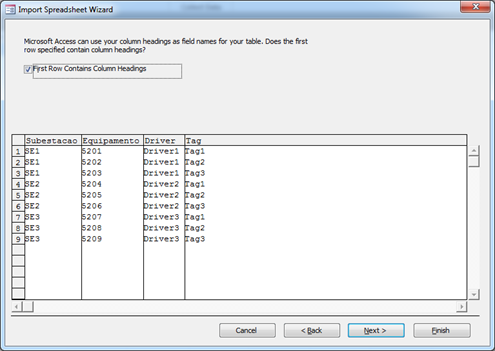
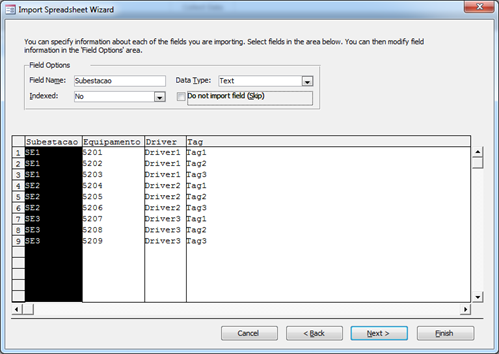
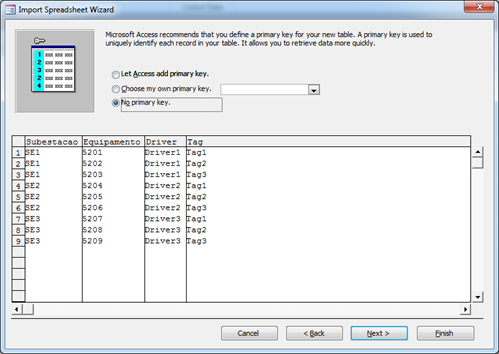
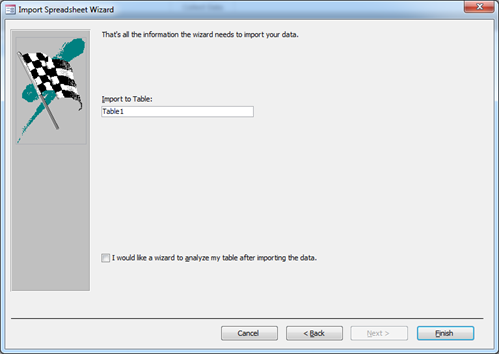
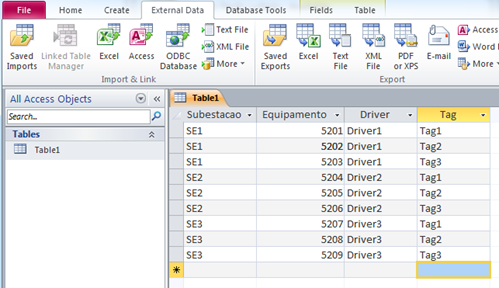
Feito isto, configure um objeto Banco de Dados e crie uma consulta na aplicação, apontando para a tabela importada.
Agora, basta utilizar as propriedades e métodos do ADORecordSet para manipular os registros da tabela. Para isto, recomendamos a leitura do artigo Noções de VBScript no Software Elipse E3: Lição 7 – GetADORecordSet.
Artigos Relacionados:
- Automação na geração de códigos: Introdução.
- Automação na geração de códigos: Lição 1 – Trabalhando com vetores.
- Automação na geração de códigos: Lição 3 – Transformando uma string em um vetor.
- Automação na geração de códigos: Lição 4 – Varrendo objetos específicos em um local.
- Automação na geração de códigos: Lição 5 – Adicionando objetos por script.
- Automação na geração de códigos: Lição 6 – Verificando a existência prévia de um objeto.
- Automação na geração de códigos: Lição 7 – Eventos para execução do script.