Comando If…Else…ElseIf…End If
Permite a tomada de decisões durante a execução de um script. A sintaxe é a seguinte:
If condição Then
código que será executado se a condição for verdadeira.
Else
código que será executado se a condição NÃO for verdadeira
End if
Exemplos:
If Motor=0 Then
    Texto="Motor desligado"
Else
    Texto="Motor Ligado"
End if
Mais de uma condição pode ser verificada em um mesmo comando:
If
código que será executado se a condição1 for verdadeira.
Elseif
código que será executado se a condição2 for verdadeira.
Elseif
código que será executado se a condição3 for verdadeira.
Else
código que será executado se nenhuma das condições for verdadeira
End if
Exemplos:
If Motores=0 then
    Texto="Motores desligados"
Elseif Motores=1 then
    Texto="Motor 1 ligado"
Elseif Motores=2 then
    Texto="Motor 2 ligado"
Elseif Motores=3 then
    Texto="Motores 1 e 2 ligados"
Else
    Texto="Erro de Status. Verifique os motores"
End if
Exercícios:
1. Escreva o código para as seguintes caixas de diálogo e mostre em uma segunda mensagem a resposta do usuário (Sim ou Não) e (Repetir ou Cancelar):
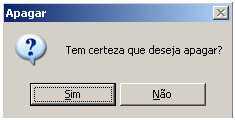
Figura 9
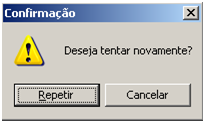
Figura 10
2. Crie um setpoint onde só seja possível digitar valores.
3. Ao mudar o valor do setpoint, altere a cor de um retângulo por script, conforme a tabela abaixo. Para qualquer valor fora da tabela o retângulo deverá ser preto.
| Mínimo | Máximo | Cor |
| 0 | 10 | Azul |
| 10 | 50 | Verde |
| 50 | 70 | Amarelo |
| 70 | 100 | Vermelho |
Comando Select Case
Executa um dos vários grupos de instruções. A sintaxe é:
Select Case < expressão >
    Case < Valor1 >
        < bloco de instruções >
    Case < Valor2 >
        < bloco de instruções >
End Select
Exemplos:
Select Case Motores
Case 0
    Texto="Motores desligados"
Case 1
    Texto="Motor 1 ligado"
Case 2
    Texto="Motor 2 ligado"
Case 3
    Texto="Motores 1 e 2 ligados"
Case else
    Texto="Erro de Status. Verifique os motores"
End select
Exercícios:
4. Insira duas Telas na sua aplicação.
5. Crie um menu com o nome de todas as telas usando o método SelectMenu do Viewer.
6. Ao clicar sobre o nome da tela no menu, abra a tela selecionada.
Anexos: