1. Introdução
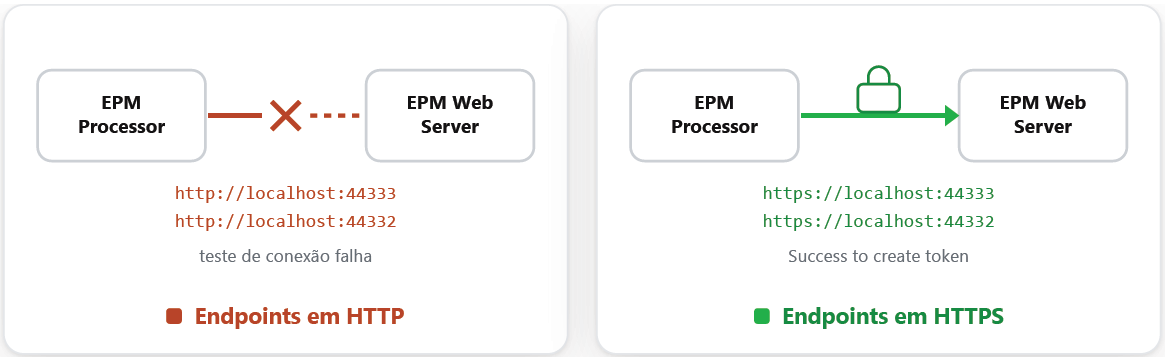
Ao configurar o EPM Processor e acionar o teste de conexão com o EPM Server, o teste falha, mesmo com os serviços do EPM Web Server em execução e com as portas aparentemente corretas. O cenário típico é uma instalação nova em que os campos de endereço foram preenchidos assim:
- Authentication Endpoint:
http://localhost:44333 - Web Api Endpoint:
http://localhost:44332 - Workbench Port:
44338
O problema está no esquema do endereço, não nas portas: o EPM Web Server atende apenas em HTTPS. Os endpoints HTTPS do EPM Processor precisam ser informados como https://, com as mesmas portas definidas no EPM Web Server.
2. HTTPS passou a ser o único esquema
O EPM Portal e o EPM Web Server passaram a usar HTTPS por padrão, e a opção de HTTP foi retirada. A mudança foi liberada no EPM 5.51.64 e vale para as versões seguintes, incluindo a 7.0. Do lado do EPM Processor, os campos Authentication Endpoint e Web Api Endpoint passaram a
receber o endereço completo onde o serviço está rodando — ou seja, com esquema, servidor e porta —, o que permite apontá-los para HTTPS. Esse suporte foi liberado no EPM Processor 6.0.10.
Por retrocompatibilidade, quando o HTTPS não está habilitado nas configurações do EPM Web Server, a porta definida como HTTP é usada como HTTPS. Quando o HTTPS está habilitado, vale a porta HTTPS e a porta HTTP é desconsiderada. Em nenhum dos dois casos o EPM Processor deve usar http:// no endereço.
Por que isso costuma passar batido?
Após a instalação, a configuração do EPM Processor vem preenchida com endereços no formato
http://localhost:. É preciso trocar essa configuração para
https:// — só então a conexão passa a funcionar.
3. Como configurar corretamente
Confira as portas no EPM Web Server
Abra a configuração do EPM Web Server e verifique as portas na área de HTTPS. São elas que devem ser informadas no EPM Processor. Nas instalações padrão, os serviços atendem nas portas 44333 (autenticação), 44332 (Web API) e 44331 (Portal), mas esses valores podem ter sido
alterados na instalação — vale sempre o que está configurado no EPM Web Server.
Ajuste os endereços no EPM Processor Manager
- Abra o EPM Processor Manager.
- No campo Authentication Endpoint, informe
https://:. - No campo Web Api Endpoint, informe
https://:. - No campo Workbench Port, informe apenas o número da porta.
- Acione o teste de conexão e confira o Test Output.
Com as portas padrão e o EPM Web Server na própria máquina, a configuração fica assim:
| Campo | ✕ Incorreto | ✓ Correto |
|---|---|---|
| Authentication Endpoint | http://localhost:44333 |
https://localhost:44333 |
| Web Api Endpoint | http://localhost:44332 |
https://localhost:44332 |
| Workbench Port | N/A | apenas o número da porta (ex.: 44338) |
Se as portas do EPM Web Server forem diferentes das padrão, use as portas de lá. Por exemplo, um endereço válido é https://localhost:44339 quando essa é a porta informada no EPM Web Server.
Onde essa configuração é gravada
Os endereços definidos no Manager correspondem às chaves AuthenticationServerEndpoint e WebApiEndpoint dos arquivos appsettings.json do EPM Processor, presentes tanto em EPMProcessorEngine quanto em EPMProcessorPyEngine:
{
  "AuthenticationServerEndpoint": "https://localhost:44333",
  "WebApiEndpoint": "https://localhost:44332"
}
Prefira alterar pelo EPM Processor Manager, que mantém os dois arquivos consistentes.
4. Resultado
Com os endpoints em HTTPS, o teste de conexão conclui com a criação do token e informa a versão do EPM Server:
--Test begin--
{Info} Success to create token.
{Info} EPM Server Version:6.0.101
{Info} Connection closed.
--Test end--
A linha Success to create token é a confirmação de que a autenticação foi concluída. Em versões mais antigas essa mensagem aparecia como Success to connect.
5. Observações e boas práticas
- As portas informadas no EPM Processor precisam corresponder às definidas no EPM Web Server. Conferir a configuração do Web Server antes de mexer no Processor economiza tempo.
- Só os endpoints que apontam para o EPM Web Server usam HTTPS. Os endpoints internos do próprio EPM Processor — serviço Python e engine — permanecem em HTTP.
- Trocar apenas a porta, mantendo
http://, não resolve: o esquema é a causa da falha. - Em instalações novas, revise a configuração antes do primeiro teste, já que ela vem preenchida com
http://localhost:< porta >.
Artigos relacionados