No dia a dia da operação e da análise de dados, a agilidade é o fator decisivo entre uma ação proativa e uma reação tardia. O recurso Navigation do EPM Portal foi desenvolvido exatamente com esse objetivo: centralizar, organizar e otimizar o acesso às informações.
Em vez de depender de dashboards dispersos, o usuário pode criar fluxos inteligentes de visualização, transformando o EPM Portal em uma verdadeira central de comando personalizada.
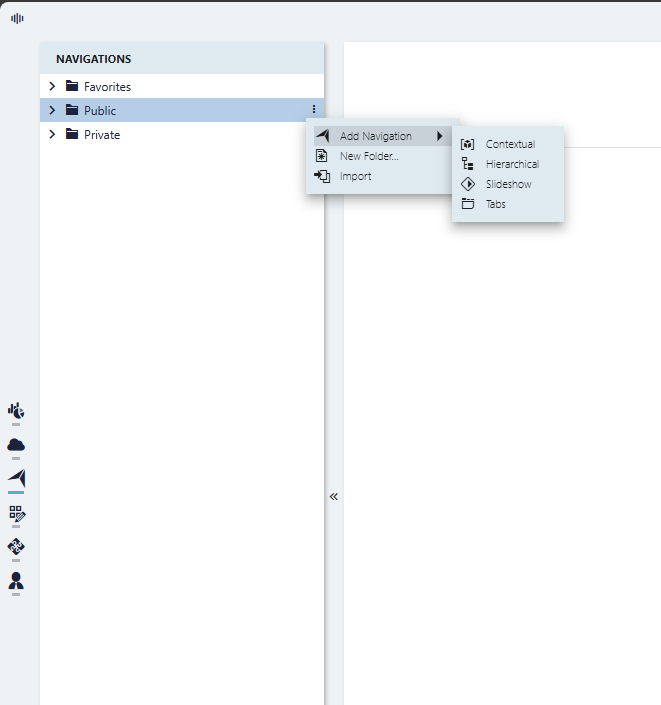
Seja para monitoramento contínuo em salas de controle ou para análises técnicas detalhadas, o Navigation oferece quatro modalidades distintas, cada uma voltada a diferentes perfis de uso.
Slideshow: monitoramento “hands-free”
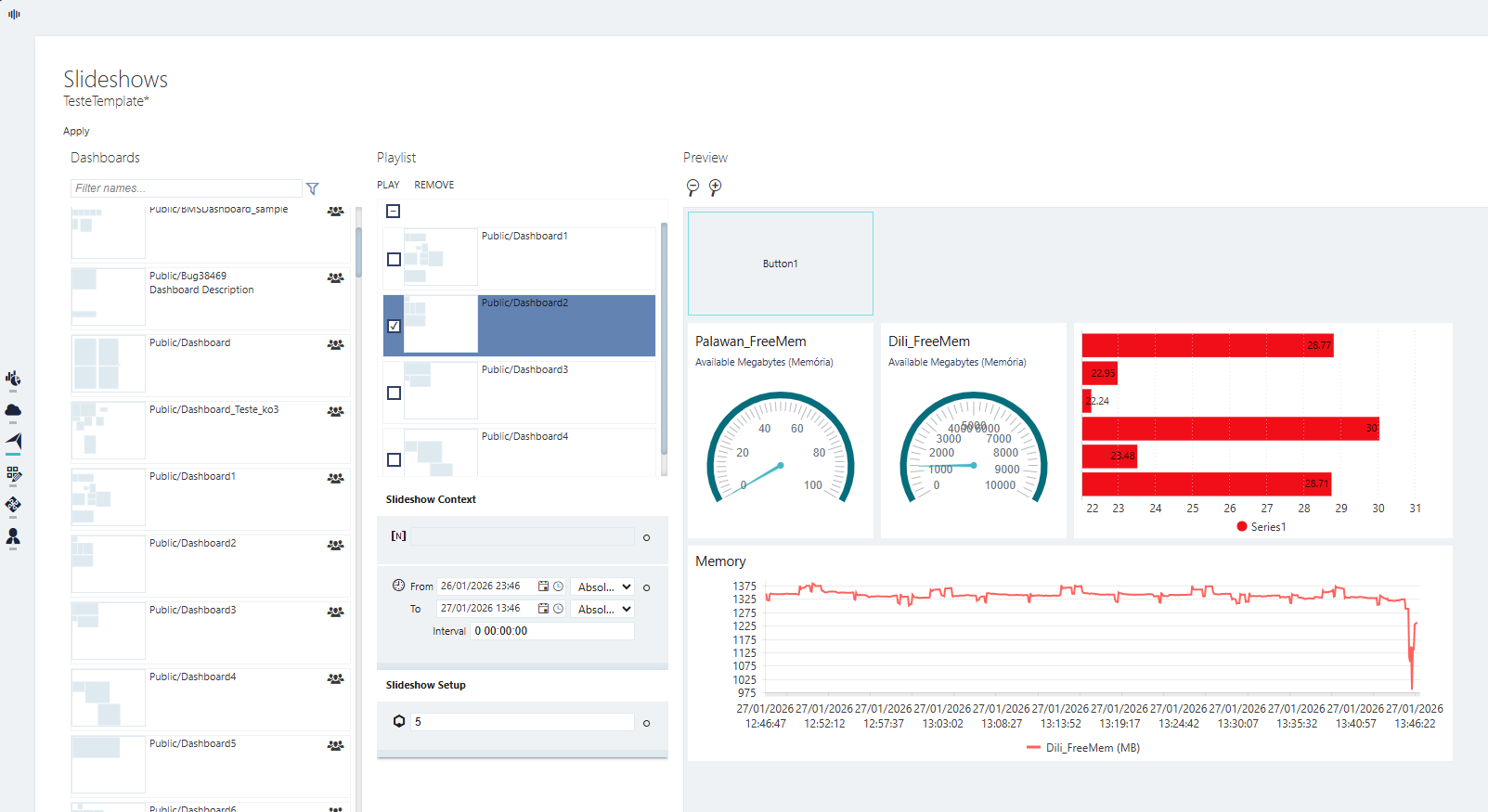
Ideal para Video Walls ou centrais de monitoramento, o modo Slideshow permite criar uma sequência automática de dashboards, exibidos de forma contínua.
-
Flexibilidade máxima: o mesmo dashboard pode ser adicionado várias vezes, cada uma com TimeRanges (intervalos de tempo) ou DataContexts distintos.
Exemplo: visualizar a “Produção da Linha A” na última hora e, em seguida, o mesmo dashboard com o acumulado mensal. -
Controle total: o usuário pode pausar a exibição para analisar um dado específico e retomar a sequência a qualquer momento.
Tabs: organização por contexto
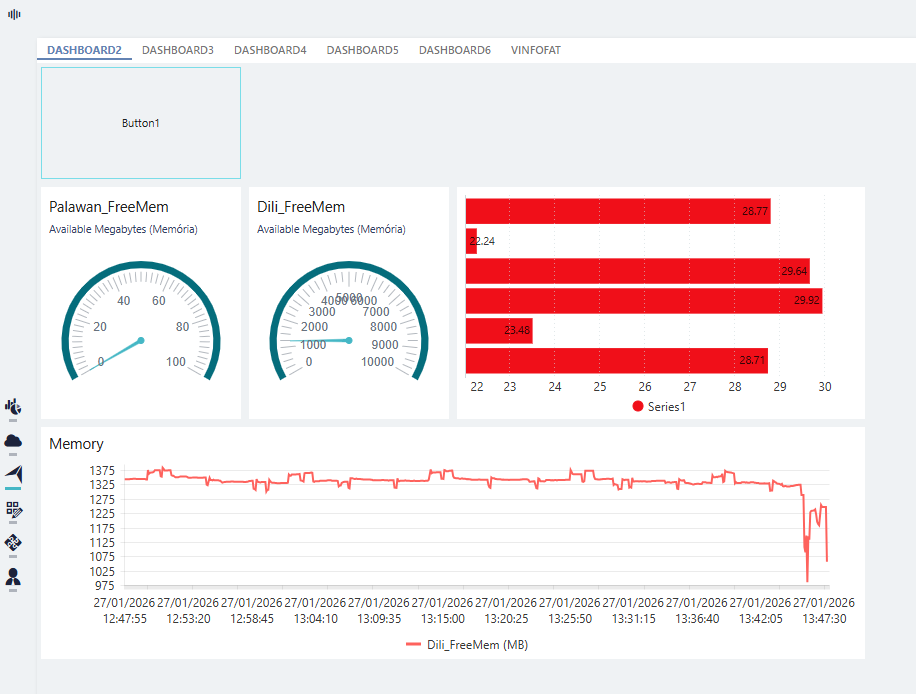
Voltado a usuários que preferem navegação manual, porém estruturada, o modo Tabs agrupa dashboards em abas, facilitando a alternância entre visões relacionadas.
-
-
Interface customizável: as abas podem ser posicionadas na parte superior ou inferior da tela, conforme a preferência ergonômica do usuário.
-
Consistência de dados: assim como no Slideshow, é possível pré-configurar TimeRange e DataContext, garantindo que as informações corretas sejam exibidas automaticamente ao trocar de aba.
-
Hierarchical: estrutura em árvore
O modo Hierarchical é focado na organização lógica por pastas, sendo ideal para ambientes que já possuem uma estrutura bem definida de dashboards.
-
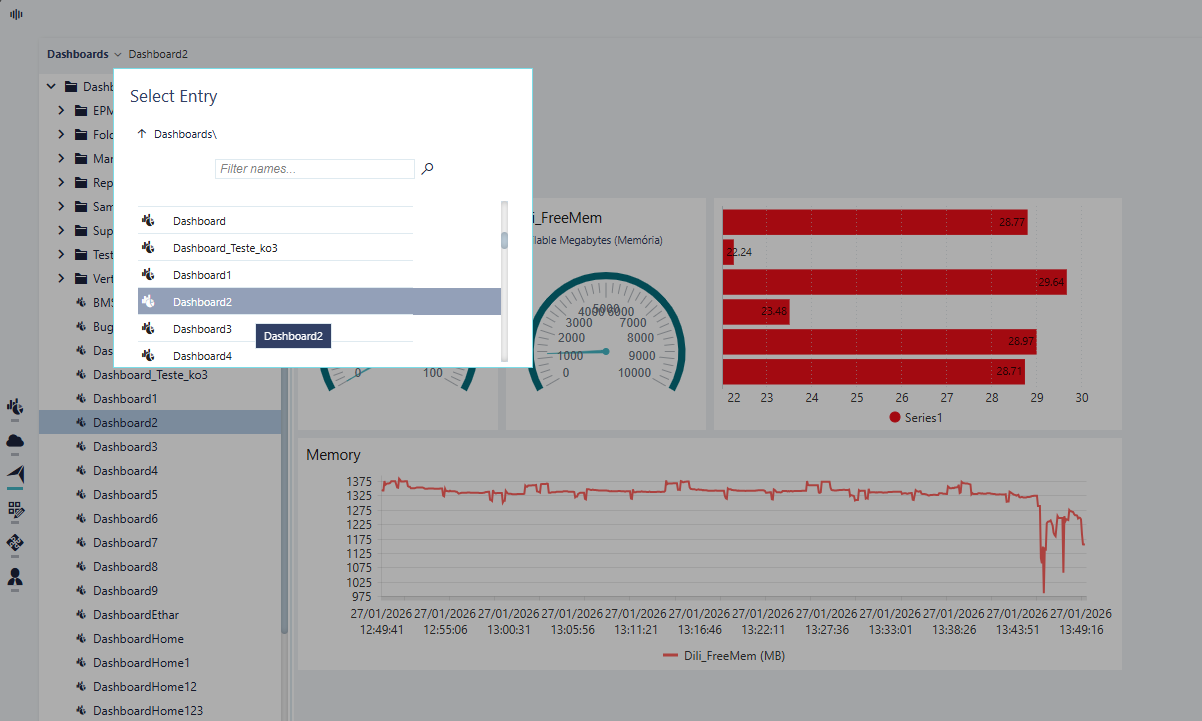
Modos de visualização: pode ser configurado como Breadcrumb (caminho de navegação), Treeview (árvore lateral) ou ambas.
-
Fidelidade ao original: diferentemente dos modos Slideshow e Tabs, os dashboards são carregados com suas configurações originais, respeitando o layout e o intervalo de tempo definidos na criação.
Contextual: inteligência baseada em objetos
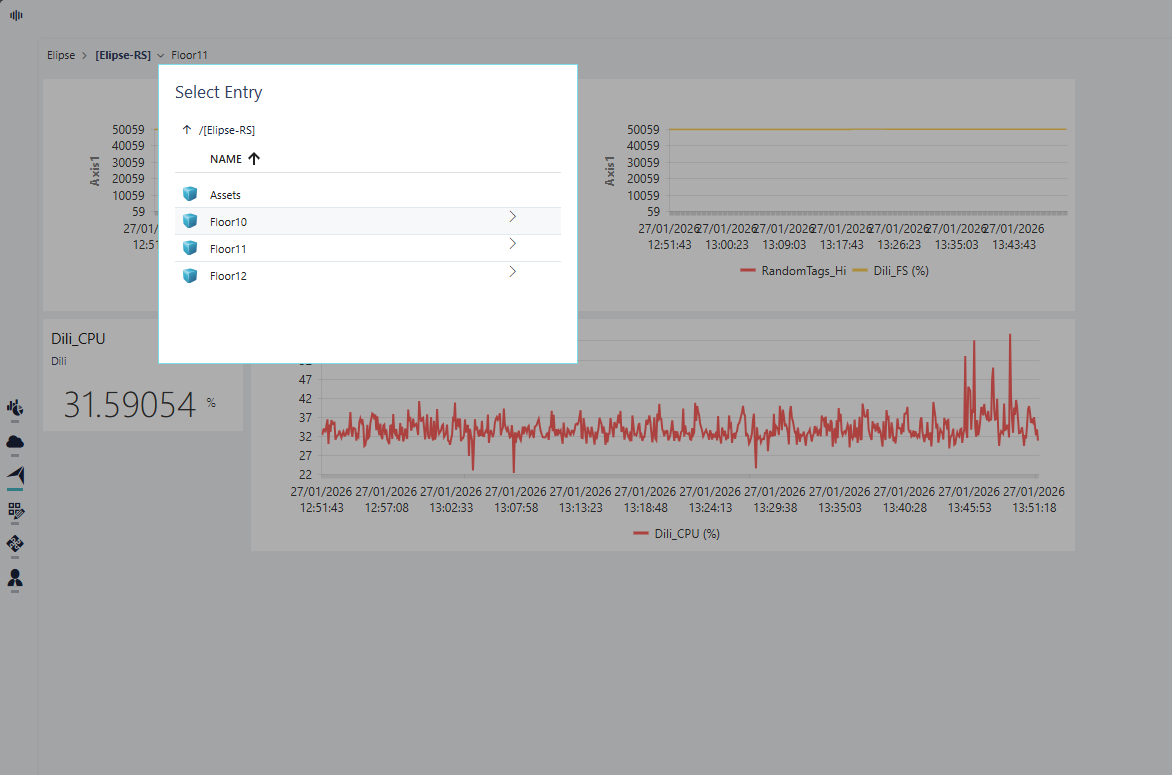
O modo Contextual representa o nível mais avançado de navegação no EPM Portal, explorando diretamente o modelo de ativos do sistema.
-
Navegação dinâmica: o usuário percorre a hierarquia de objetos modelados (por exemplo, Fábrica > Setor > Máquina). Ao selecionar uma instância associada a um dashboard, a visualização é carregada automaticamente.
-
DataContext automático: o dashboard é aberto já filtrado para o objeto selecionado, eliminando a necessidade de criar múltiplas telas idênticas para equipamentos semelhantes.
Conclusão: por que utilizar o Navigation?
A adoção de estratégias de Navigation no EPM Portal traz benefícios que vão muito além da organização visual:
-
Agilidade operacional: reduz drasticamente o tempo gasto na busca por informações; o dado relevante está sempre a poucos cliques — ou em uma transição automática.
-
Foco e objetividade: ao permitir configurações específicas de TimeRange e DataContext, o usuário visualiza exatamente o que é relevante para cada momento, sem distrações.
-
Personalização e colaboração: com navegações Públicas (para equipes) ou Privadas (uso individual), além do recurso de Favoritos, o ambiente torna-se mais intuitivo e alinhado à rotina de cada colaborador.
Em resumo, o Navigation não é apenas um menu de acesso, mas uma ferramenta estratégica que transforma dados em consciência situacional rápida e eficiente.